
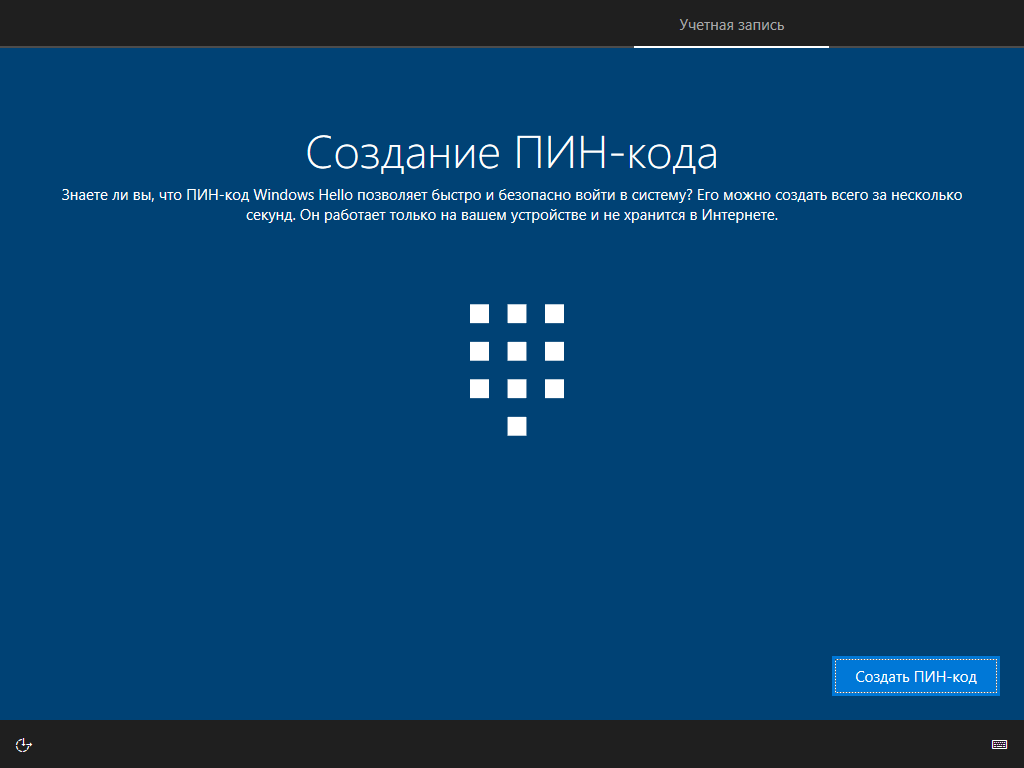
Как на Windows 10 поставить PIN-код?
Включить эту замечательную функцию так же просто, как и использовать её. Отправляемся в меню «Пуск» → «Параметры» → «Учётные записи» → «Параметры входа». Находим раздел «ПИН–код» и жмём «Добавить». Нас попросят подтвердить личность, введя пароль учётной записи, затем предложат добавить ПИН–код.
Как создать пин-код для Windows 10?
Используйте следующие шаги: 1. Щелкните правой кнопкой мыши Пуск, затем выберите Параметры > Учетные записи > Параметры входа. Установите PIN-код до того, как кнопка «Настройка» будет активирована .
Как сделать PIN-код в Microsoft?
Ответы (1)
- Перейдите на страницу Параметры > Учетные записи> Параметры входа
- И нажмите Я не помню свой PIN–код.
- Нажмите Далее.
- Введите пароль учетной записи Microsoft, а затем настройте новый PIN–код.
Как зайти в Windows 10 без PIN-кода?
- Открыть настройки комбинацией клавиш Win + I. …
- Кликнуть по разделу «Учётные записи». …
- В столбике слева выбрать «Варианты входа». …
- Кликнуть по пункту «Пароль». …
- Нажать «Изменить» и вписать действующий пароль. …
- После — «Далее». …
- Не вписывать ничего в поля и закончить настройку.
1. Щелкните правой кнопкой мыши на Пуск, затем выберите Настройки > Учетные записи > Параметры входа. Установите PIN-код перед активацией кнопки Настройка.
Способ изменения или сброса ПИН-кода для входа на компьютере зависит от того, выполнили ли вы вход. Сброс ПИН-кода, если вы не вошли в систему.
Как установить ПИН код Windows 10. Также, мы научимся изменять и удалять пин код для своей учетной записи в Windows 10.