
Як назвати аркуш в екселі?
Три способи перейменування аркуша
- Двічі клацніть вкладку аркуша та введіть нове ім'я.
- Клацніть вкладку аркуша правою кнопкою миші, виберіть Перейменувати та введіть нове ім'я.
- Натисніть сполучення клавіш Alt+Е > О > Р, а потім введіть нове ім'я.
Як надати клітинці ім’я в екселі?
Призначення імені клітинці
- Виділіть клітинку.
- У полі Ім'я введіть ім'я.
- Натисніть клавішу Enter.
Яку необхідно обрати кнопку, щоб об’єднати клітинки?
Об'єднання клітинок Виділіть першу клітинку та натисніть клавішу Shift , коли виберете останню клітинку в діапазоні, який потрібно об'єднати. Увага!: Переконайтеся, що дані містить лише одна з клітинок у діапазоні. Виберіть Основне > Об'єднати, а потім Об'єднати клітинки.
Де знаходиться маркер заповнення?
Маркер заповнення — це невеликий чорний квадрат у правому нижньому куті контура поточної клітинки або виділеного діапазону (рис. 39.1). Якщо потягнути за маркер заповнення лівою або правою кнопкою миші вздовж рядка або стовпчика, то всі клітинки, через які ви протягли маркер, заповняться даними.
Клацніть вкладку аркуша правою кнопкою миші, виберіть Перейменувати та введіть нове ім’я. Натисніть сполучення клавіш Alt+Е > О > Р, а потім введіть нове ім’я.
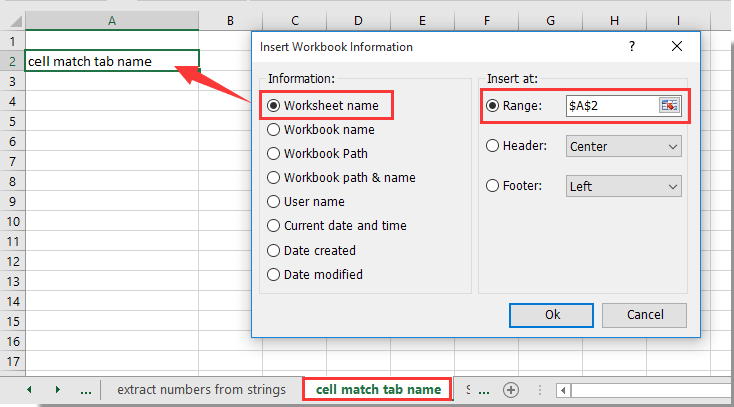
У Вставте інформацію про робочу книгу діалогове вікно, виберіть Назва робочого аркуша , Інформація і в розділі Вставте в розділ, виберіть …
Виділіть клітинку та введіть формулу. · Установіть курсор у місці, де потрібно використовувати ім’я у цій формулі. · Введіть першу букву імені і виберіть його зі …