
Як подивитися свою хронологію в Google Картах?
Вмикаючи Хронологію, ви дозволяєте Google регулярно зберігати точне місцезнаходження кожного з ваших пристроїв (зокрема коли додатки Google не відкриті), щоб показувати відвідані місця.
- На телефоні або планшеті Android відкрийте додаток Карти Google .
- Натисніть зображення або ініціал вашого профілю "Ваша хронологія" .
Як переглянути хронологію на iPhone?
Відкрийте розділ Хронологія на iPhone. Угорі ліворуч виберіть період часу, за який потрібно переглянути дані.
Як подивитись, де я був?
Щоб переглянути свою хронологію, відкрийте додаток Google Карти, торкніться значка вашого облікового запису у верхньому правому куті екрана і виберіть «Ваша хронологія». Тут ви зможете переглянути свої переміщення день за днем і відстежувати свою активність на карті.
Як подивитися, де була людина?
У додатку Карти Google
- Відкрийте додаток Карти Google. …
- Натисніть зображення або ініціал вашого профілю "Ваша хронологія" .
- Угорі праворуч натисніть значок …
- Прокрутіть сторінку вниз до розділу "Доступ до моїх геоданих".
- Натисніть Автоматично видаляти історію місцезнаходжень.
- Виконайте вказівки на екрані.
Як увімкнути Хронологію · На телефоні або планшеті Android відкрийте додаток Карти Google · Натисніть зображення або ініціал вашого профілю · Натисніть значок · У …
Хронологія автоматично зберігає відвідані місця й маршрути на карті Google для кожного з ваших пристроїв, на якому ви ввійшли в обліковий запис, …
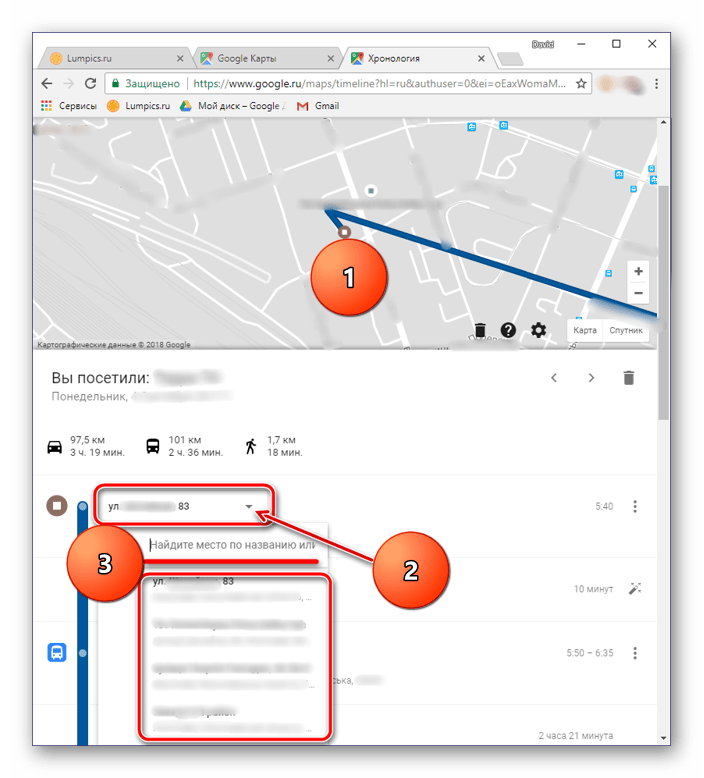
У розкрився списку виберіть пункт «Хронологія» . Хронология в Google Maps. Визначте період, за який ви хочете переглянути історію місцезнаходжень. Вказати можна …
Щоб переглянути свою хронологію, відкрийте додаток Google Карти, торкніться … Тут ви зможете переглянути свої переміщення день за днем і відстежувати свою …
Крок 1. Щоб переглянути часову шкалу Карт Google , перейдіть до веб-версії картографічного сервісу і натисніть на три горизонтальні смуги, щоб …