Как очистить кэшированную память Windows 10?
Как почистить кэш на компьютере, на котором установлена операционная система Windows 10? Нужно зайти в меню «Пуск» и набрать в строке поиска слово «хранилище». Или же кликнуть «Пуск» → «Параметры» → «Память». А затем в открывшемся окне выбрать «Временные файлы» и нажать «Удалить файлы».
Как очистить кэшированную память в Windows 10?
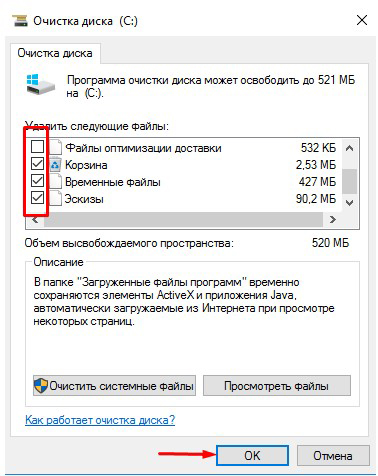
Щелкните правой кнопкой мыши по диску, на котором установлена Windows 10, выберите свойства, затем щелкните очистку диска. Затем щелкните «Очистить системные файлы» с административным щитом рядом с ним, выберите все и щелкните «ОК». Это очистит весь кэш DirectX или любой кэш, который вы не можете просмотреть в проводнике.
Как очистить весь кэш мусора в Windows 10?
выберите «Данные и память» → «Использование памяти»; в разделе «Очистить кэш» выберите, какие типы файлов вы хотите удалить: фото, видео, музыка и другие файлы; нажмите «Очистить кэш», чтобы удалить временные файлы и освободить место на диске.
Где находится папка с кэшем Windows 10?
Открыть "Проводник" или "Explorer" и перейти в папку "C:\Windows\Temp". Эта папка содержит временные файлы, которые создаются при работе различных программ и системы. Выделить все файлы в этой папке и нажать на клавишу "Delete" или "Удалить". Подтвердить удаление файлов.
Кеш оновлення зберігається в папці C:\Windows\SoftwareDistribution\Download і ми можемо видалити її вміст вручну за допомогою командного рядка. …
Як очистити кеш на комп'ютері у Windows 10. Це відео про те як очистити на вашому комп'ютері кеш у Windows 10.
Відкрити “Пуск” та ввести в пошуку “Очищення диска”. · У вікні “Очищення диска” виберіть диск, на якому хочете очистити кеш, і натиснути “ОК”.