
Как сделать полную очистку компьютера Windows 10?
Как их удалить:
- Откройте меню «Пуск».
- Выберите режим «Параметры».
- Перейдите в раздел «Система».
- Нажмите на вкладку «Память» или «Хранилище».
- Появятся несколько реестров данных. Вам нужны «Временные файлы».
- Система выдаст вам варианты удаления временных файлов на выбор. Выберите необходимые и нажмите «Удалить файлы».
Как удалить весь мусор с Windows 10?
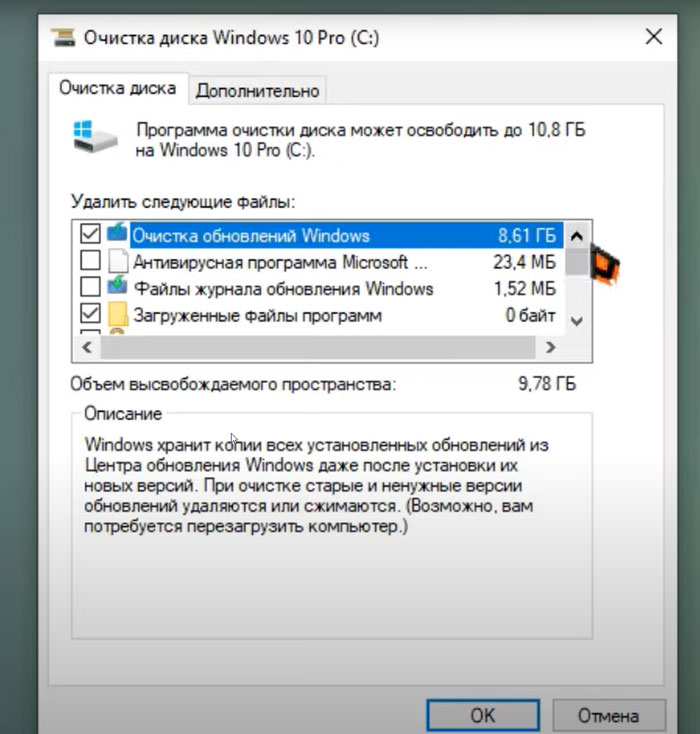
Освобождение места с помощью очистки диска
- Введите очистка диска в поле поиска на панели задач, а затем в списке результатов выберите "Очистка диска".
- Выберите диск, для которого нужно очистить файлы, а затем нажмите кнопку ОК.
- Установите флажок напротив типа файлов, которые требуется удалить.
Как сделать глубокую очистку компьютера?
Программой «Очистка диска»
- Нажмите Win+R, введите cleanmgr и нажмите Enter. Откроется окно «Очистка диска».
- Выберите диск, который хотите очистить, и нажмите ОК. …
- Выберите файлы, которые хотите удалить, и нажмите ОК.
- Для более глубокой очистки нажмите «Очистить системные файлы».
Что можно удалить в Windows 10 чтобы освободить место?
Дело техники: 10 способов избавиться от мусора в Windows и освободить место на диске
- Использование встроенных в Windows средств очистки диска. …
- Ручное удаление временных файлов. …
- Удаление теневых копий и точек восстановления. …
- Очистка папки C:\Windows\Installer. …
- Удаление кеша браузеров. …
- Удаление лишних учётных записей.
… полностью очистим весь кэш в windows 10 и тем самым ускорим и повысим производительность! Компьютер тем самым будет работать легче и лучше …
кликнуть мышкой по иконке поиска в панели задач; · ввести там “Очистка диска”; · войти в приложение, которое будет найдено поиском; · выбрать пункт “Очистить …
Нажмите кнопку “Пуск > Параметры > Система > Хранилище > Рекомендации по очистке”. · Просмотрите все категории, в том числе Временные файлы, Большие или …